






Aspectos sutiles en Overwatch 2: expandir los límites y cambiar el apodo
Tu nombre en el juego en Blizzard Games es más que un apodo; Es su identidad digital, un reflejo de su personalidad y estilo de juego. Pero, ¿qué sucede cuando ese nombre perfecto comienza a sentirse un poco rancio? Afortunadamente, cambiar su nombre de usuario Overwatch 2 es más fácil de lo que podría pensar, aunque el método varía ligeramente dependiendo de su plataforma.
Tabla de contenido
- ¿Puedes cambiar tu nombre en Overwatch 2?
- Cómo cambiar tu nombre en Overwatch 2
- Cambiar tu nick en la PC
- Cambiar tu nombre en Xbox
- Cambiar su nombre de usuario en PlayStation
- Recomendaciones finales
¿Puedes cambiar tu nombre en Overwatch 2?
¡Sí! Es posible cambiar su nombre Overwatch 2, y el proceso es relativamente sencillo. Esta guía lo guiará a través de los pasos para PC, Xbox y PlayStation.
Cómo cambiar su nombre en Overwatch 2
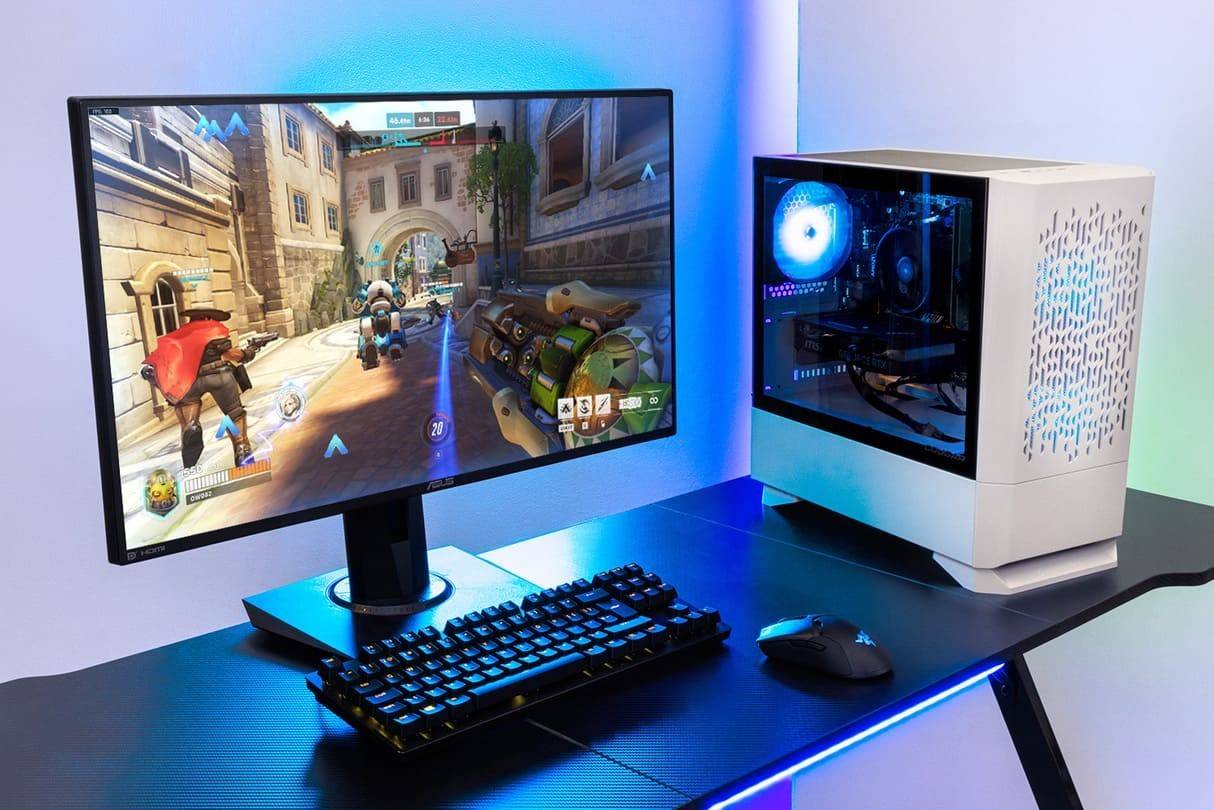
Tu nombre en el juego está vinculado a tu cuenta Battle.net (tu Battletag). Esto es lo que necesitas saber:
- Obtienes un cambio de Battletag gratis.
- Los cambios posteriores incurren en una tarifa (aproximadamente $ 10 USD; verifique el precio de su región en la tienda Battle.net).
- Si usa el juego multiplataforma, el proceso es el mismo para PC y consolas.
- Sin el juego de la plataforma cruzada, cambiará su nombre a través de la configuración de su consola.
Cambiar tu nick en la PC
Para los reproductores de PC, o los reproductores de consola con juego multiplataforma habilitado, siga estos pasos:
- Visite el sitio web oficial de Battle.net e inicie sesión.
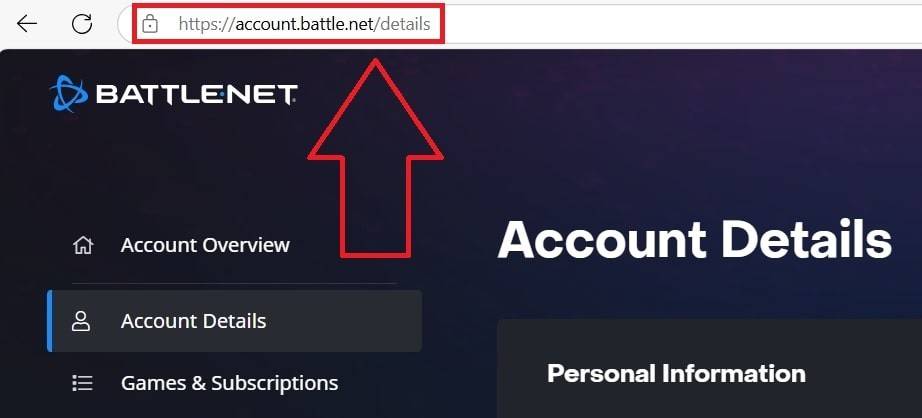
- Haga clic en su nombre de usuario en la esquina superior derecha.
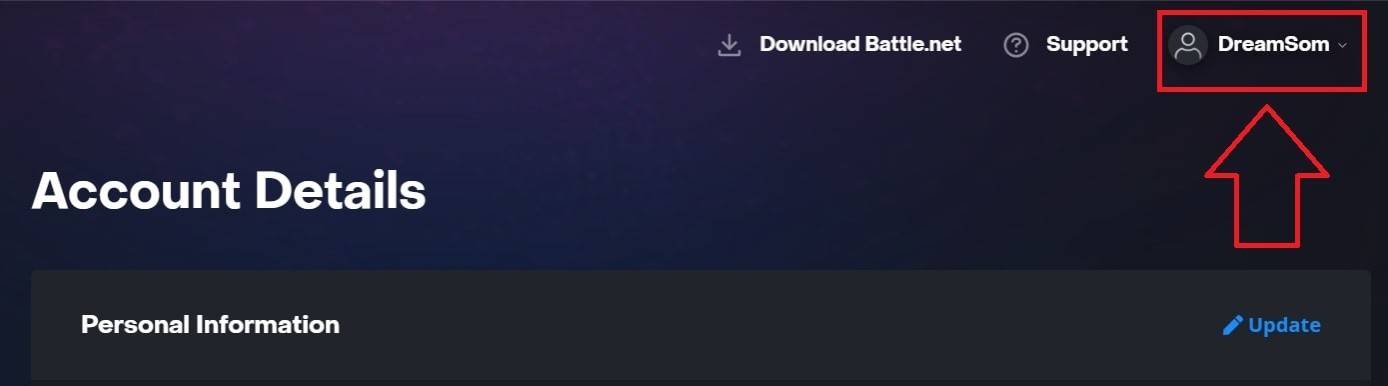
- Seleccione "Configuración de cuenta", luego ubique su Battletag.
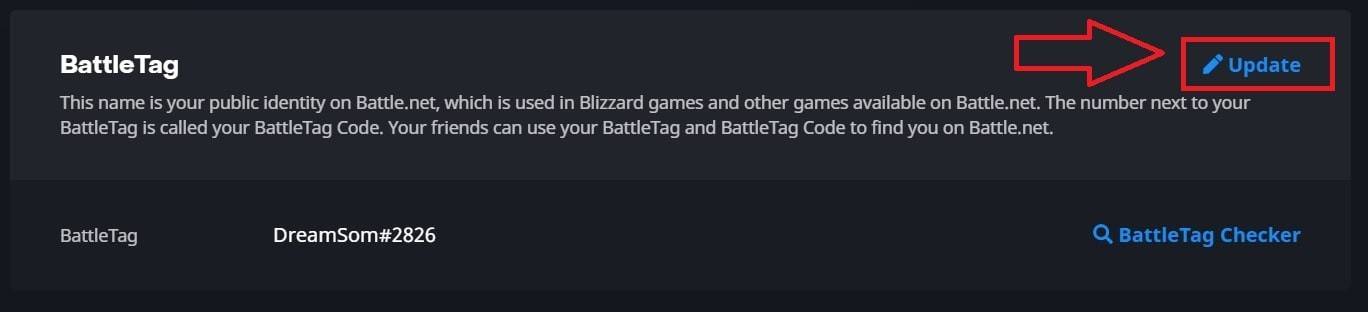
- Haga clic en la "actualización" azul (icono de lápiz).
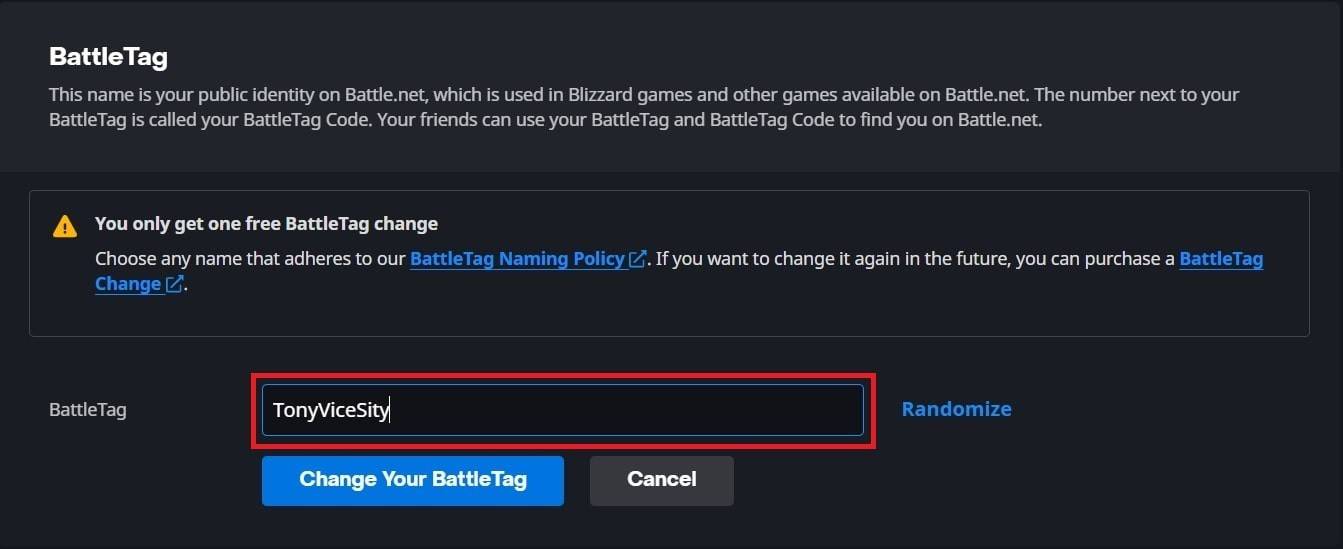
- Ingrese su nuevo nombre (después de las políticas de nombres de Battletag).
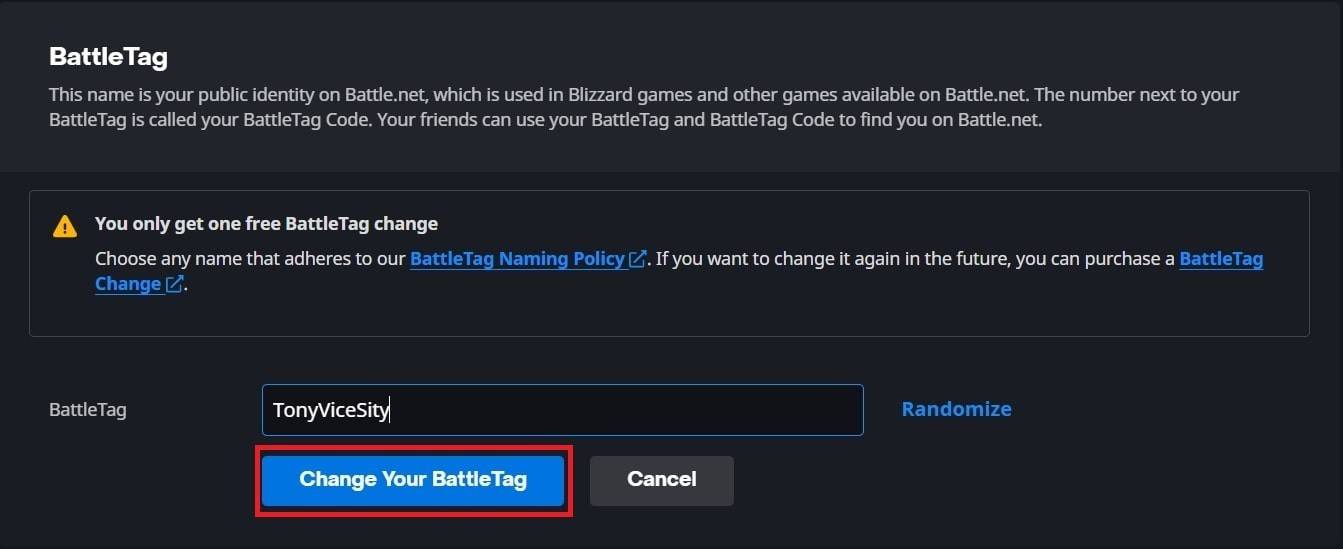
- Haga clic en "Cambie su Battletag".
Nota: Las actualizaciones pueden demorar hasta 24 horas en aparecer.
Cambiar tu nombre en Xbox
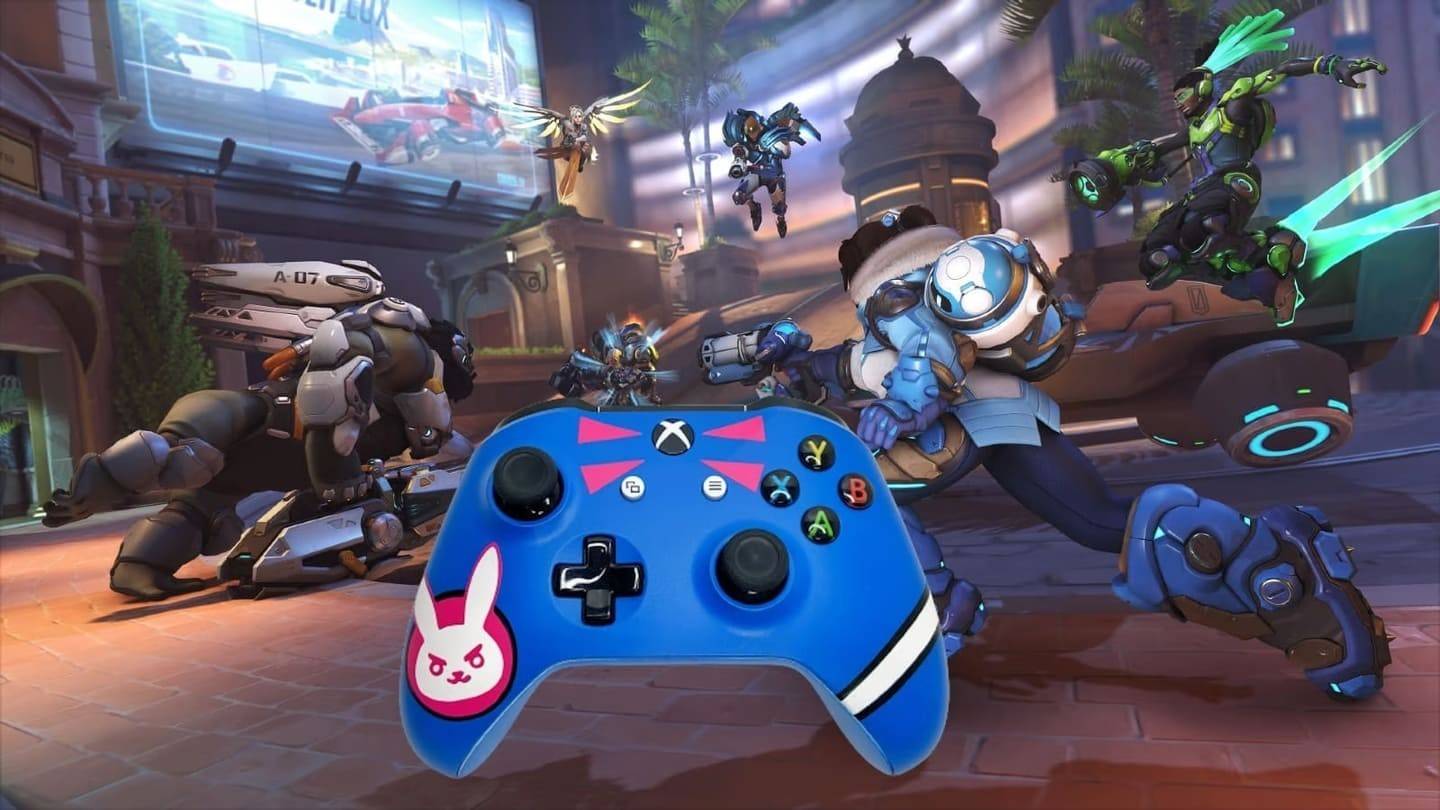
Si la reproducción multiplataforma está deshabilitada, su Xbox Gamertag es su nombre en el juego. Sigue estos pasos:
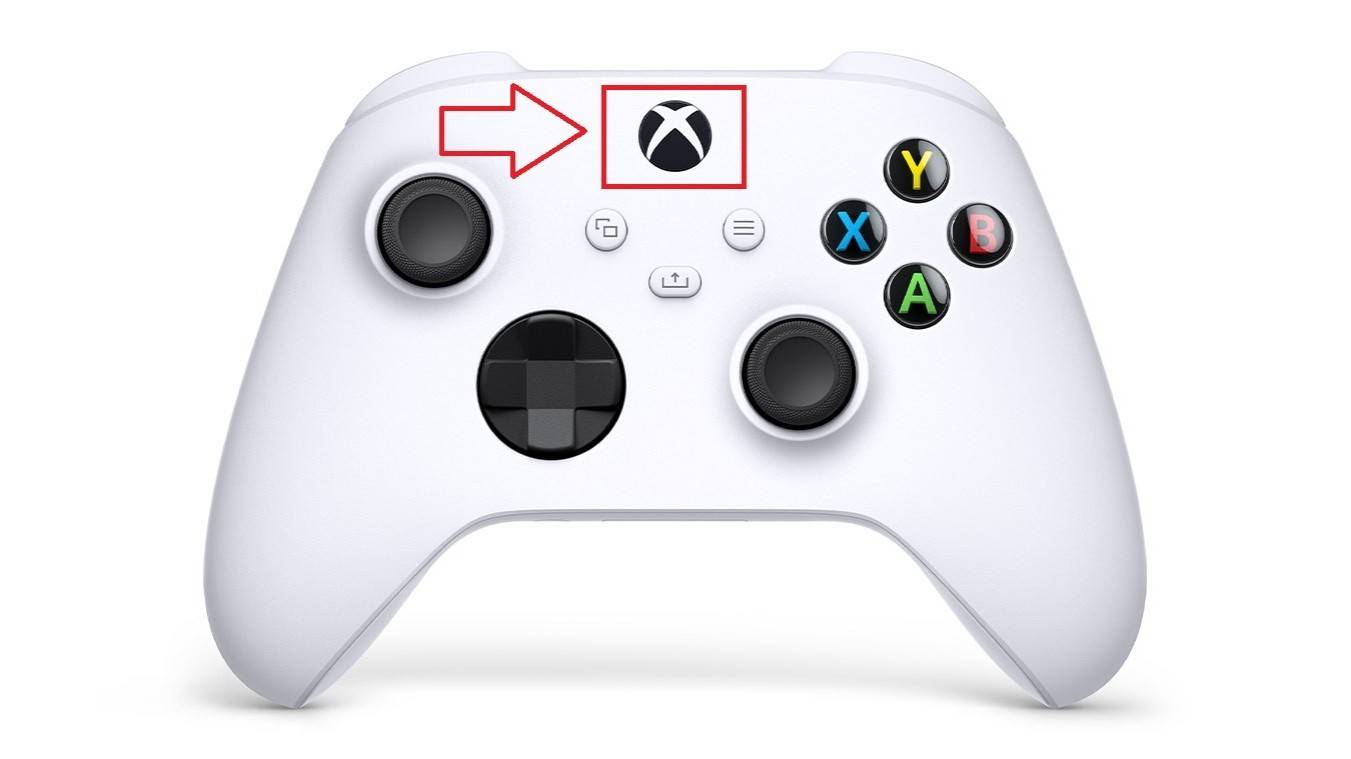
- Presione el botón Xbox; Vaya a "Perfil y sistema", entonces su perfil.
- Seleccione "Mi perfil", luego "Perfil de personalización".
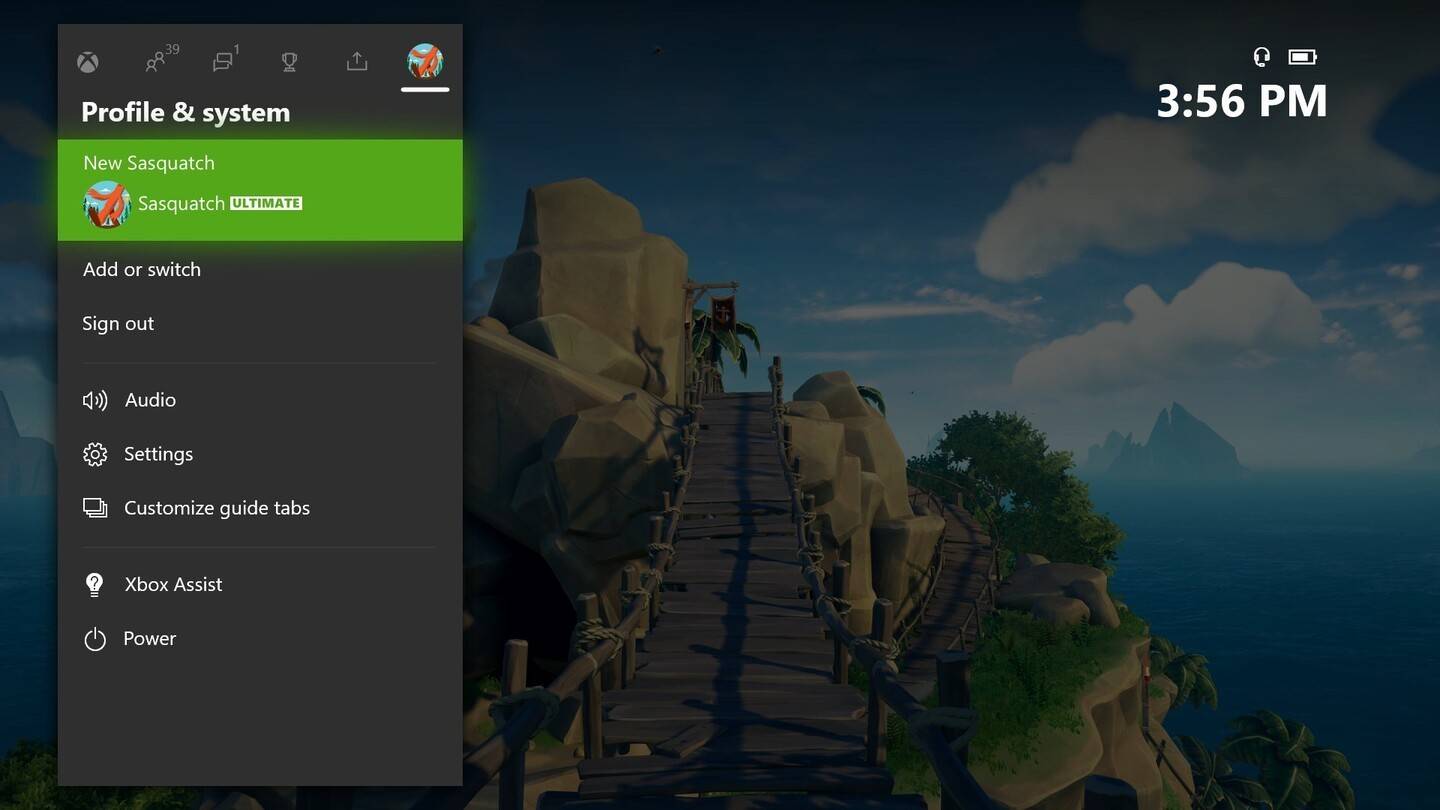
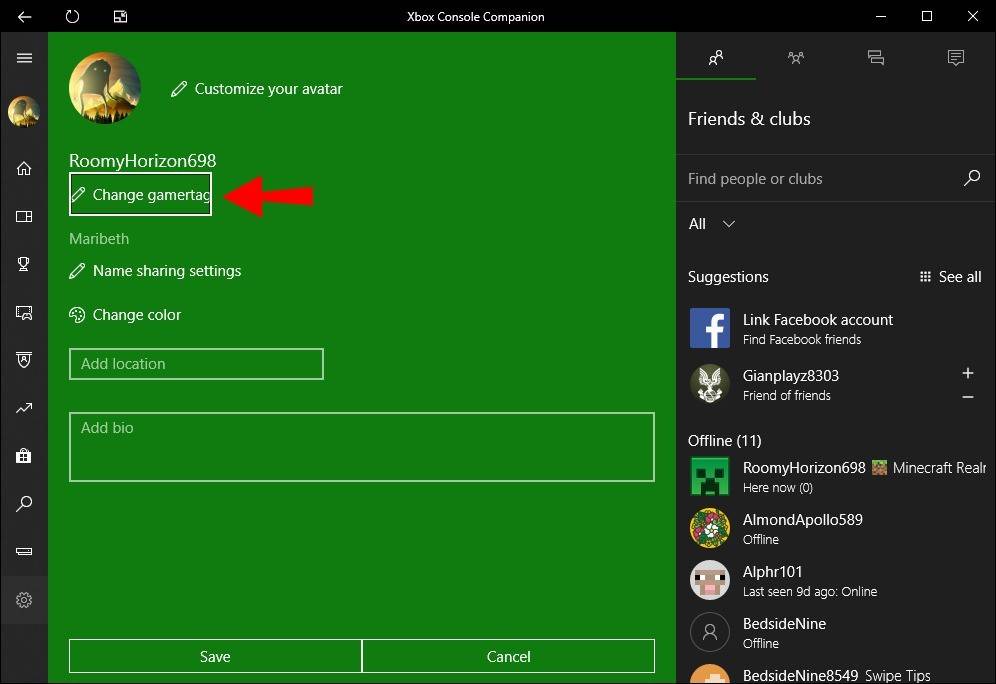
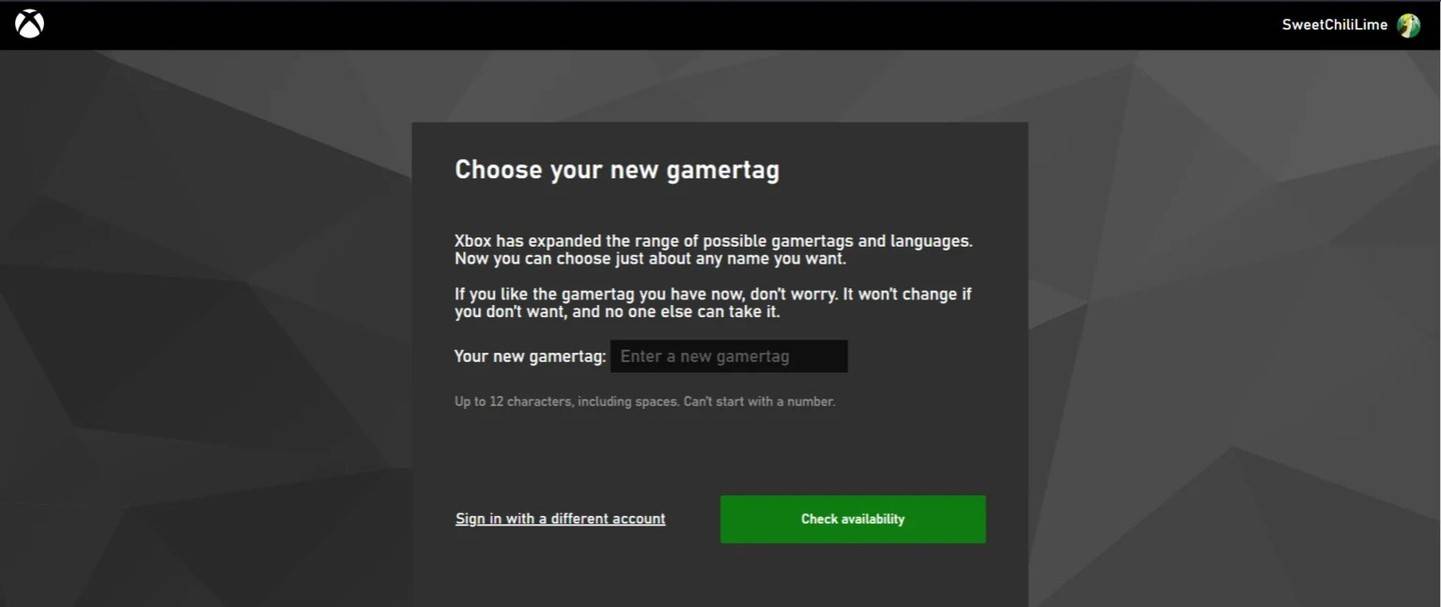
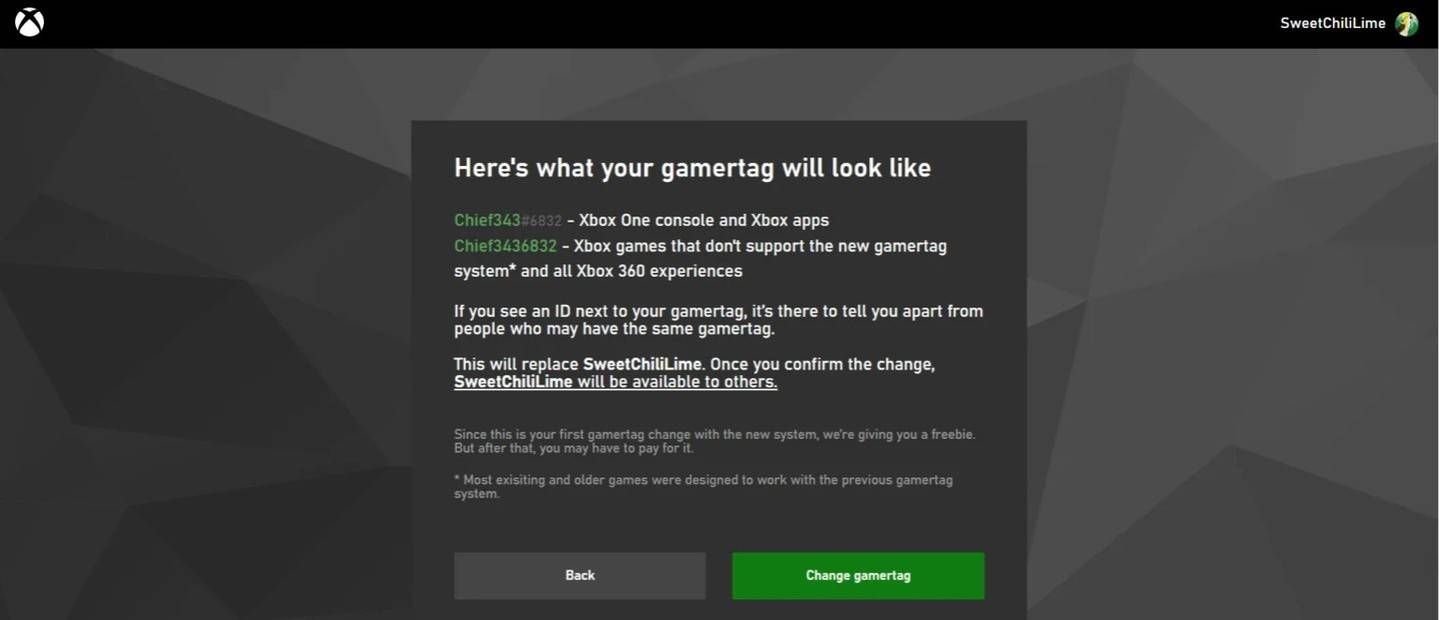
- Haga clic en su Gamertag, ingrese su nuevo nombre y confirme.
NOTA: Con el juego multiplataforma deshabilitado, este nombre solo es visible para otros reproductores de Xbox con discapacitado de juego cruzado.
Cambiar su nombre de usuario en PlayStation
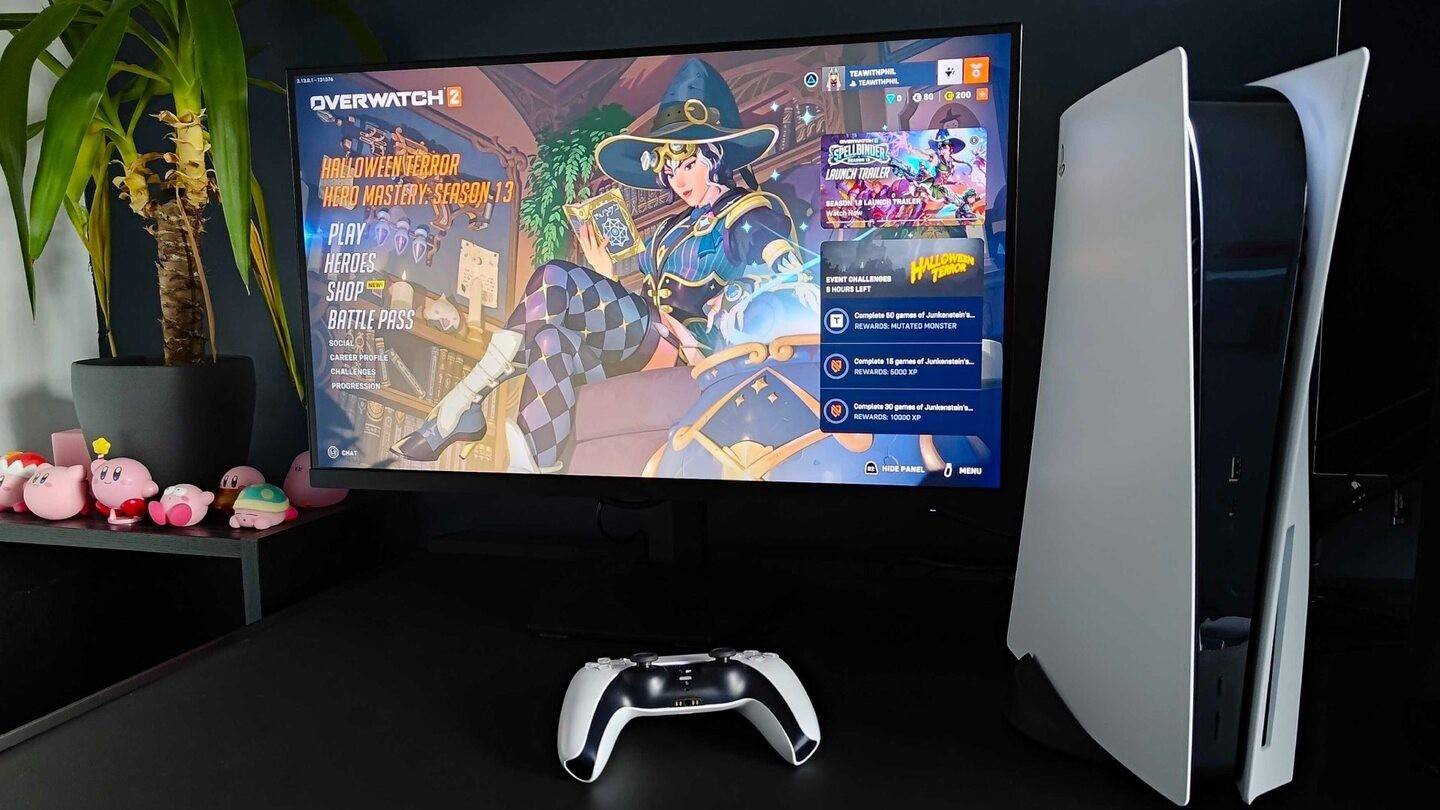
En PlayStation, se utiliza su ID de PSN. Si el juego multiplataforma está desactivado:
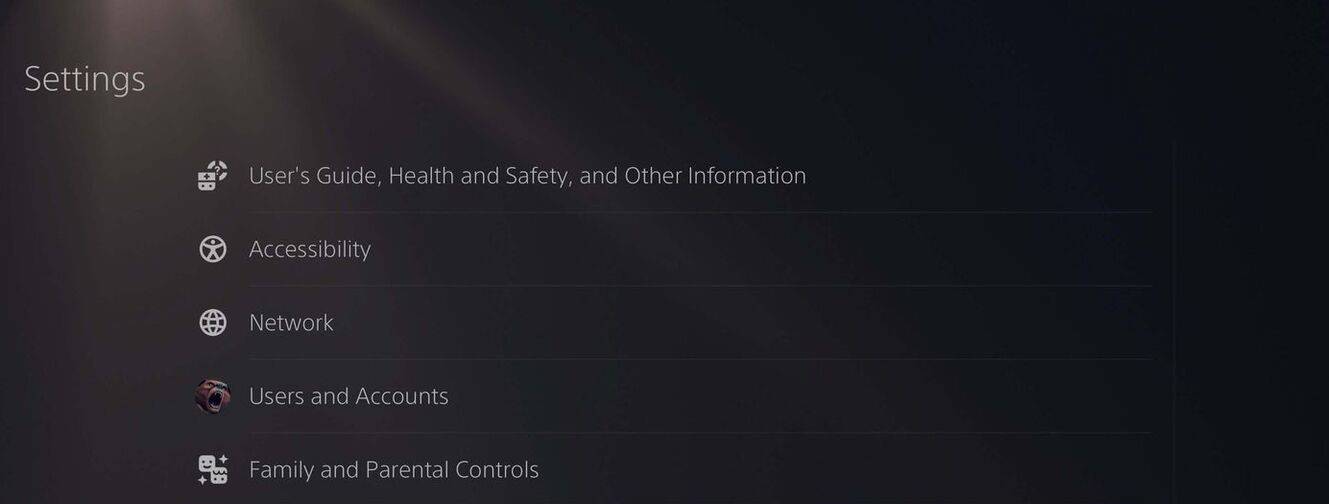
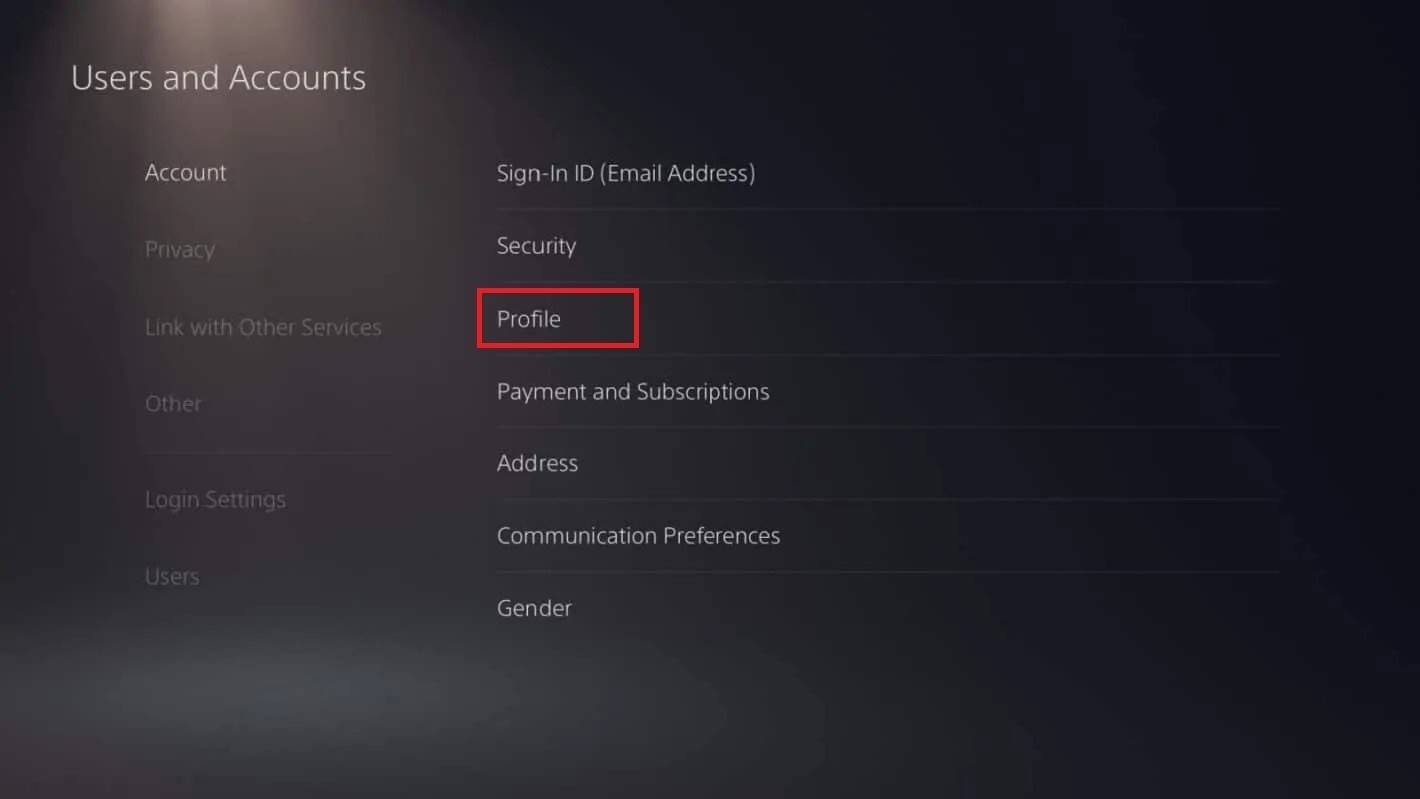
- Vaya a "Configuración", luego "Usuarios y cuentas", luego "Cuentas", luego "Perfil".
- Encuentre "ID en línea", haga clic en "Cambiar ID en línea", ingrese su nuevo nombre y confirme.
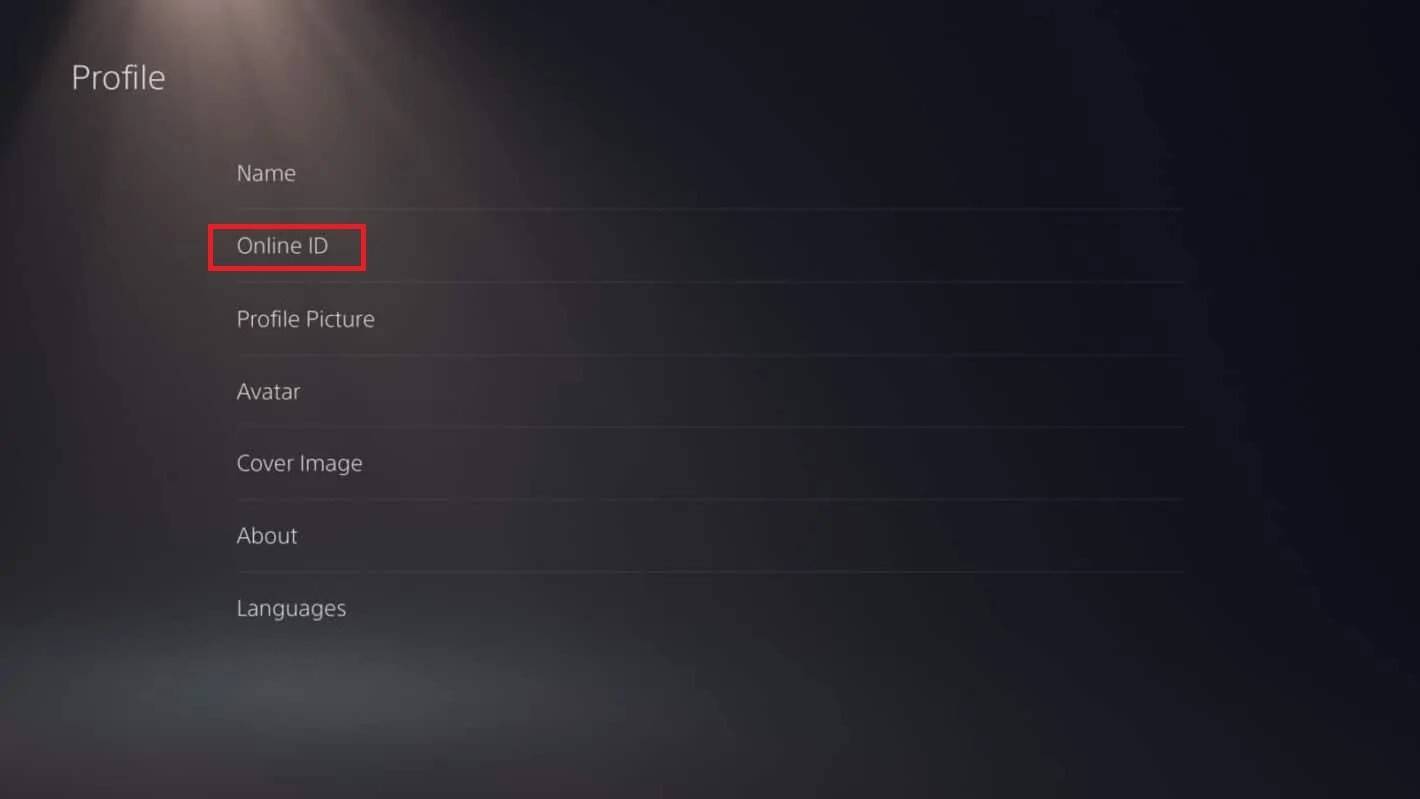
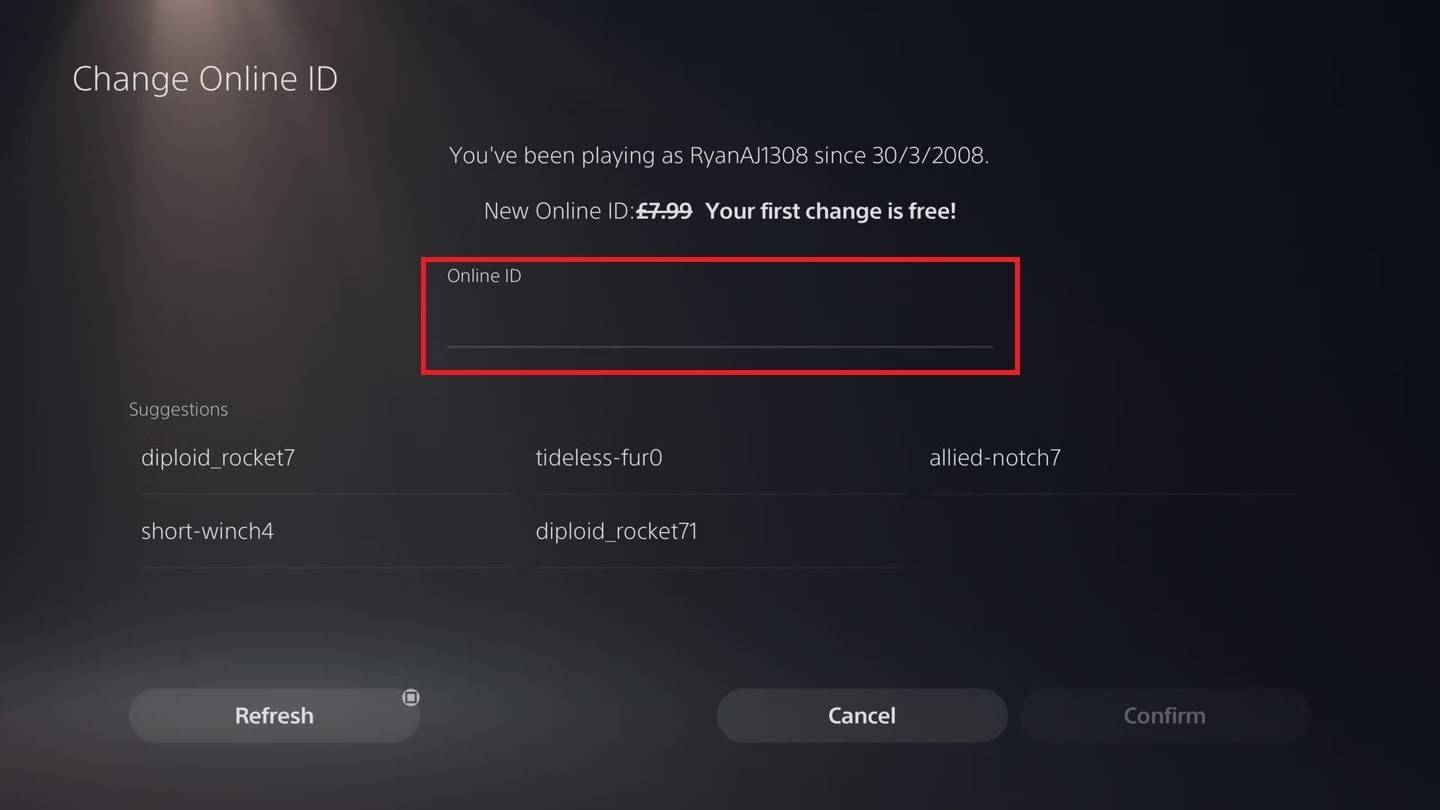
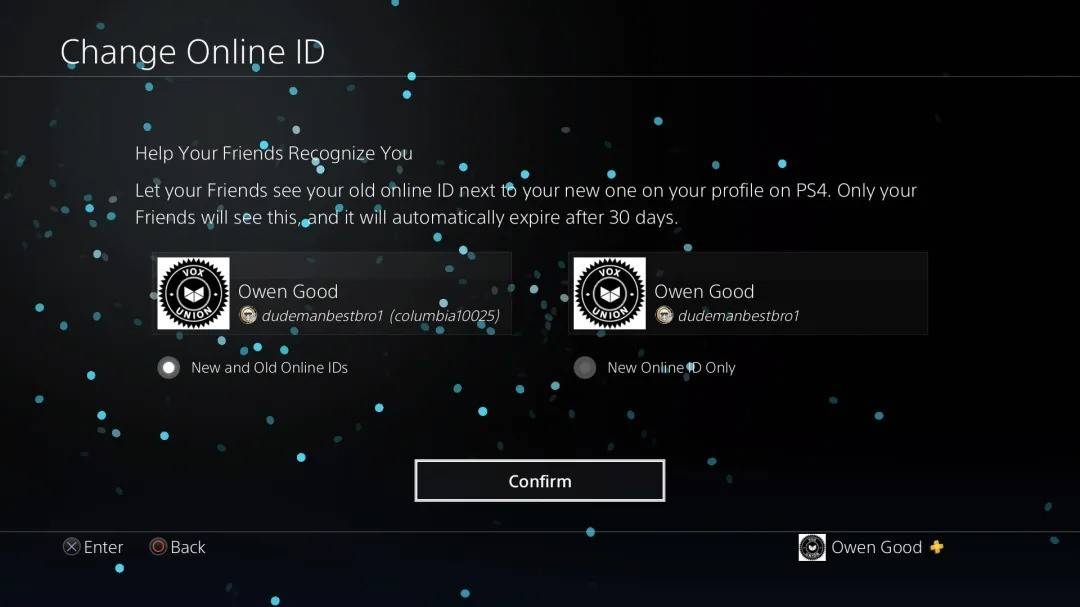
NOTA: Con el juego multiplataforma discapacitado, este nombre solo es visible para otros jugadores de PlayStation con discapacitados de juego cruzado.
Recomendaciones finales
Elija el método anterior que coincida con su plataforma y configuración de juego cruzado. Recuerde, solo obtienes un cambio de Battletag gratis.
-
 Dec 25,24Vista previa de la actualización Zenless Zone Zero 1.5 Actualización de la versión 1.5 de Zenless Zone Zero: se revelan los personajes del banner filtrado Nuevas filtraciones de Zenless Zone Zero revelan la alineación de personajes para la próxima actualización de la Versión 1.5, incluidas reposiciones de personajes muy esperadas. Este juego de rol de acción de HoYoverse continúa ampliando su lista de poderosos personajes, fr.
 -
 May 06,25Magic Chess: Guía para principiantes para dominar la mecánica del núcleo Magic Chess: Go Go, un estimulante juego de estrategia de pescador automático diseñado por Moonton, está profundamente arraigado en el universo vibrante de las leyendas móviles. Este juego combina magistralmente las tácticas de ajedrez con estrategias basadas en héroes, ofreciendo a los jugadores la oportunidad de crear alineaciones formidables de equipo con héroes de th
 -
 Apr 08,25Personajes de Free Fire 2025: Ultimate Guide Free Fire, elaborado por Garena, ha consolidado su estado como un juego de Battle Royale de primer nivel en todo el mundo, acumulando más de mil millones de descargas en Google Play Store e involucrando a millones de jugadores activos diarios. Su atractivo se encuentra no solo en su emocionante juego sino también en su diversa variedad de personajes,
 -
 Jan 18,25Roblox Grace: Todos los comandos y cómo usarlos Enlaces rápidosTodos los comandos de GraceCómo usar los comandos de GraceGrace es una experiencia de Roblox en la que tendrás que navegar a través de varios niveles con entidades aterradoras esperándote. Este juego es bastante desafiante, ya que tendrás que ser rápido y reaccionar rápido, además de buscar formas de contrarrestar la entidad.